راهنمای تست دسته
Guide · راهنما
راهنمای تست دسته بازی
این ابزار روی Google Chrome و Microsoft Edge بهترین عملکرد را دارد. Firefox پشتیبانی میشود اما ویبره ممکن است محدود باشد. Safari و برخی مرورگرهای موبایل Gamepad API ناقص دارند.
-
مرحله 1
اتصال با USB
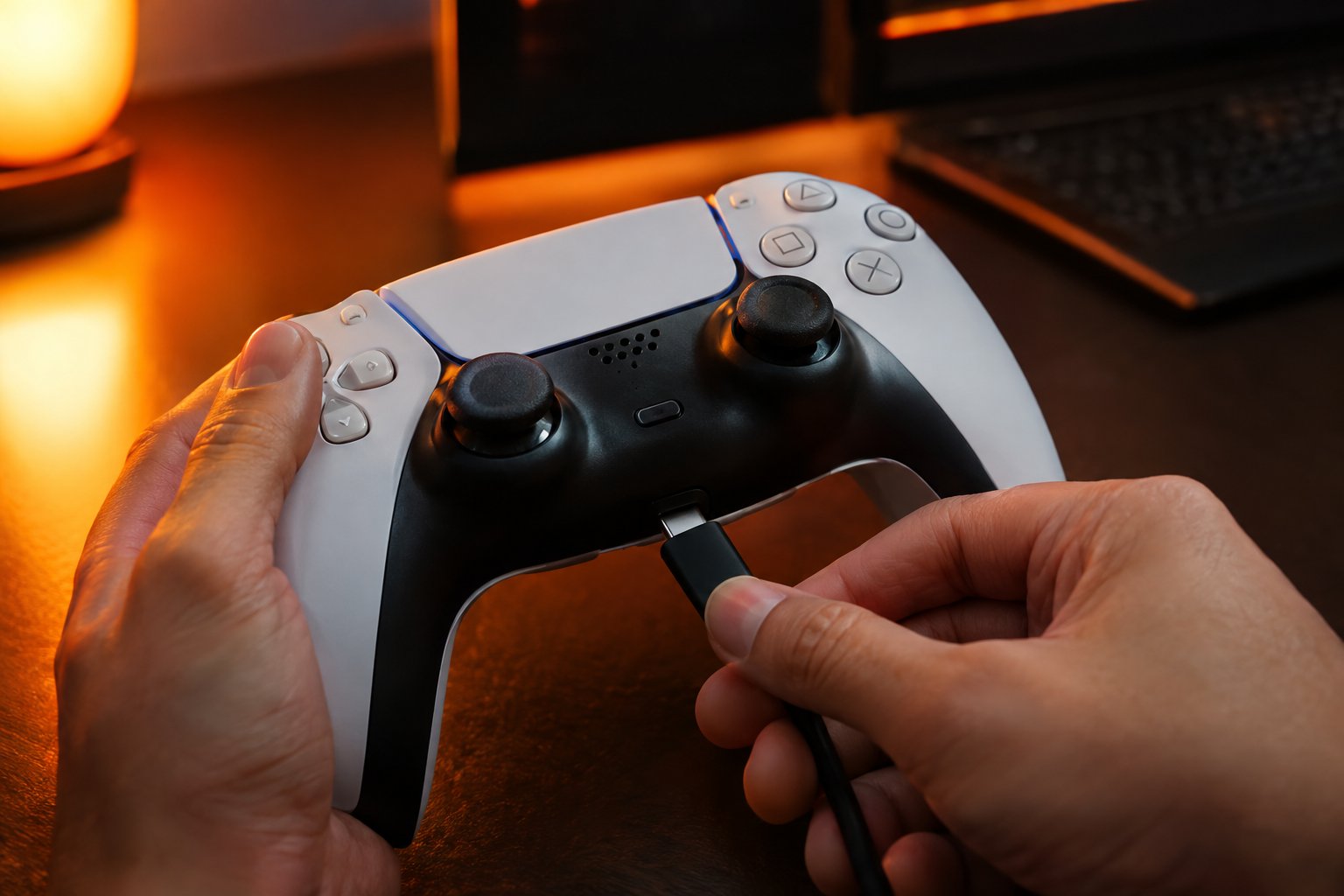
دسته را با کابل به کامپیوتر وصل کنید. برای DualSense از USB-C استفاده کنید. دستههای Xbox معمولاً بلافاصله با XInput شناسایی میشوند.
-
مرحله 2
اتصال با Bluetooth
دسته را در حالت جفتسازی قرار دهید، از تنظیمات سیستمعامل متصل کنید و سپس به این صفحه برگردید.
-
مرحله 3
فعالسازی در مرورگر
Gamepad API تا دریافت ورودی، کنترلر را فعال نمیکند. یکی از دکمهها را فشار دهید تا وضعیت به «دسته متصل شد» تغییر کند.
-
مرحله 4
شناسنامه دستگاه و تشخیص اصالت
نام دستگاه، مدل برد، سریال، نسخه و تاریخ فریمور، رنگ کارخانه و سیگنالهای اصالت نمایش داده میشود. موارد تخمینی علامتگذاری شدهاند.
-
مرحله 5
تشخیص Stick Drift
استیک را کاملاً رها کنید. اگر نقطه مرکزی بدون لمس شما جابهجا شود، دریفت تشخیص داده میشود. آستانهها از پنل Diagnostics قابل تغییر هستند.
-
مرحله 6
اصلاح دریفت آنالوگ
در بخش «سیستم اصلاح Stick Drift» کالیبراسیون دو مرحلهای را اجرا کنید: سه ثانیه استیک را رها کنید و سپس پنج ثانیه آن را کامل بچرخانید. پروفایل فقط برای همین دستگاه و در همین مرورگر ذخیره میشود.
-
مرحله 7
تست Trigger و D-Pad
Trigger باید پیوسته از ۰ تا ۱۰۰٪ حرکت کند و D-Pad در چهار جهت اصلی و چهار جهت مورب روشن شود.
-
مرحله 8
گزارش سلامت دسته
پس از تست کامل، امتیاز ۰ تا ۱۰۰ با وضعیت عالی، خوب، نیازمند بررسی یا مشکلدار ساخته میشود و قابل چاپ، کپی و اشتراک است.
سازگاری مرورگرها
- Google Chrome
- کامل (Gamepad + Haptics)
- Microsoft Edge
- کامل (Gamepad + Haptics)
- Mozilla Firefox
- Gamepad کامل، ویبره محدود
- Safari
- پشتیبانی ناقص
نکته موبایل
اگر Gamepad API روی موبایل محدود باشد، تست کامل را روی دسکتاپ انجام دهید. اگر مرورگر موبایل دسته را شناسایی کند، همه ماژولها فعال میمانند.
Identity
شناسنامه دستگاه و تشخیص اصالت
پس از اتصال، نام دستگاه، مدل برد، شناسه سریال، نسخه و تاریخ ساخت فریمور و رنگ کارخانه نمایش داده میشود. سیگنالهایی مثل Vendor ID معتبر، Mapping استاندارد W3C، تعداد دکمه و محور، وجود Vibration Actuator و الگوهای نام کلون، امتیاز اصالت را میسازند.
- احتمال بالا اصل
- ≥ 72%
- نیازمند بررسی
- 45% – 71%
- احتمال کلون
- < 45%
- موارد تخمینی
- با برچسب مشخص شدهاند
Gamepad API شماره سریال واقعی را در اختیار مرورگر قرار نمیدهد؛ بنابراین سریال، فریمور و رنگ کارخانه از Vendor/Product ID استخراج یا تخمین زده میشوند. تشخیص اصالت یک برآورد فنی است، نه گواهی قطعی.
Drift Fix
اصلاح دریفت آنالوگ
- گام ۱
شروع اصلاح خودکار
در بخش «سیستم اصلاح Stick Drift» روی دکمه شروع بزنید.
- گام ۲
سه ثانیه رها کردن استیک
مرکز واقعی، نویز و Peak اندازهگیری میشود.
- گام ۳
پنج ثانیه چرخش کامل
دامنه حرکت هر محور ثبت میشود.
- گام ۴
اعمال و ذخیره
پروفایل به ازای همان دستگاه ذخیره و روی ورودی زنده اعمال میشود.
- گام ۵
تنظیم دقیق
Dead Zone، هموارسازی و منحنی پاسخ (خطی / Expo / Anti-Expo) قابل تغییر است.
این اصلاح نرمافزاری و در همان مرورگر اعمال میشود و فریمور دسته تغییر نمیکند. در فرسودگی سختافزاری شدید، تعویض ماژول آنالوگ راهحل نهایی است.
Plugin
ساختار افزونه وردپرس
norecoil-controller-test/
├── norecoil-controller-test.php
├── uninstall.php
├── readme.txt
├── includes/  class-plugin · class-admin · class-pages
│              class-settings · class-assets · class-rest-api · class-reports
├── admin/     css/admin.css · js/admin.js
├── public/    css/controller-test.css
│              js/gamepad · diagnostics · calibration · vibration · report · share
│              images/dualsense · dualshock · xbox · switch · generic .svg
└── templates/ controller-test · controller-result · guide
- Shortcode
- [norecoil_controller_test]
- Shortcode
- [norecoil_controller_guide]
- Shortcode
- [norecoil_controller_result]
- REST
- /wp-json/norecoil/v1/
FAQ
پرسشهای متداول
آیا تست دسته PS5 روی کامپیوتر امکانپذیر است؟
بله. DualSense را با کابل USB یا بلوتوث وصل کنید و در Chrome یا Edge یک دکمه را فشار دهید تا شناسایی شود.
چگونه Stick Drift را تشخیص دهیم؟
استیک را رها کنید؛ اگر نقطه مرکزی بدون لمس شما حرکت کند، احتمال دریفت وجود دارد.
چرا دسته من در مرورگر شناسایی نمیشود؟
از Chrome یا Edge استفاده کنید و حتماً یک دکمه را فشار دهید؛ Gamepad API تا دریافت ورودی دسته را فعال نمیکند.
چگونه دسته PS4 را تست کنیم؟
DualShock 4 را با USB یا بلوتوث متصل کنید تا نقشه PlayStation، آنالوگها و Triggerها زنده نمایش داده شوند.
چگونه Trigger دسته Xbox را تست کنیم؟
LT و RT را تا انتها فشار دهید؛ مقدار باید پیوسته از ۰ تا ۱۰۰٪ حرکت کند.
آیا برای تست دسته نیاز به نصب نرمافزار داریم؟
خیر. همه تستها با Gamepad API مرورگر و کاملاً Client-Side انجام میشود.
آیا این تست روی موبایل کار میکند؟
اگر مرورگر موبایل دسته را شناسایی کند فعال میشود، اما اتصال به دسکتاپ برای نتیجه دقیق توصیه میشود.
چطور بفهمم دستهام اصل است یا فیک؟
بخش شناسنامه دستگاه سیگنالهایی مثل Vendor ID رسمی، Mapping استاندارد، تعداد دکمه و محور، وجود Vibration Actuator و الگوهای نام کلون را بررسی میکند و نتیجه را با درصد اطمینان در سه سطح «احتمال بالا اصل»، «نیازمند بررسی» و «احتمال کلون» نشان میدهد.
آیا دریفت آنالوگ قابل برطرف کردن است؟
بله، تا حد نرمافزاری. با کالیبراسیون دو مرحلهای مرکز واقعی استیک اندازهگیری میشود و با حذف آفست، Dead Zone هوشمند، هموارسازی و منحنی پاسخ، دریفت در ورودی خنثی میشود. در فرسودگی سختافزاری شدید، تعویض ماژول آنالوگ لازم است.
شماره سریال و نسخه فریمور از کجا میآید؟
Gamepad API سریال واقعی را در اختیار مرورگر نمیگذارد؛ بنابراین سریال، فریمور، تاریخ ساخت و رنگ کارخانه از Vendor/Product ID استخراج یا تخمین زده میشوند و موارد تخمینی با برچسب مشخص شدهاند.
اطلاعات دستهام به سرور ارسال میشود؟
خیر. حالت Privacy First بهصورت پیشفرض فعال است و همه محاسبات در مرورگر انجام میشود. ذخیره گزارش در سرور فقط در صورت فعال بودن گزینه ذخیرهسازی و با درخواست صریح شما انجام میگیرد.
https://insl.ir/kj38f